


Conas EML a Thiontú go Comhad PST le haghaidh Outlook
Tiontaigh go héasca do chuid comhad EML go PST le cabhair ó tiontaire EML go PST. Cabhróidh an treoir chuimsitheach seo leat ní hamháin comhaid EML a thiontú go comhaid PST agus comhad EML a thiontú go comhad MSG, ach freisin cartlanna móra ríomhphoist a aistriú. Ligeann an tiontaire duit comhaid ríomhphoist EML agus MSG a thiontú i bhformáidí éagsúla cosúil le RTF, HTML, MHT, TNEF, PST agus daoine eile. Ligeann sé freisin ríomhphoist a allmhairiú ó Windows Live Mail go Microsoft Outlook. Ceann de phríomhghnéithe na mbogearraí seo ná a chumas an t-ordlathas fillteán a chaomhnú le linn an phróisis aistrithe go Outlook. Mar sin is taithí gan uaim é comhaid EML a thiontú go formáid comhaid PST.
Eolas a chur ar chomhaid EML agus PST
Is formáidí comhaid éagsúla iad EML agus PST a úsáidtear chun cumarsáid ríomhphoist agus míreanna bosca poist eile a stóráil. Formáid comhaid EML, a sheasann do Formáid Teachtaireachta R-phoist, formáid comhaid atá forbartha ag Microsoft do Live Mail agus Outlook Express. Tá sé deartha chun teachtaireacht ríomhphoist amháin a shealbhú i ngach comhad agus tá sé ag luí le héagsúlacht cliant ríomhphoist. Os a choinne sin, PST, nó Tábla Stórála Pearsanta, Is formáid comhaid cruthaithe ag Microsoft go sonrach le haghaidh a chuid bogearraí Outlook. Tá formáid comhaid Outlook PST deartha chun teachtaireachtaí r-phoist iolracha a stóráil, imeachtaí féilire, agus míreanna bosca poist eile i gcomhad amháin. Úsáidtear formáid EML go forleathan agus comhoiriúnach le go leor cliant ríomhphoist, lena n-áirítear Live Mail, Mozilla Thunderbird, eM Cliant, agus Apple Mail. Is féidir an comhad EML aonair a oscailt le Outlook, ach comhaid eml a allmhairiú, ní mór duit EML a thiontú go PST, i.e. thiontú comhaid eml mórchóir.
Clár ábhair
- Modh Uathoibrithe Chun comhaid EML iolracha a thiontú go PST
- Comhshó uathoibríoch de chomhaid EML go MSG nó formáid eile
- Modhanna láimhe
Difríocht idir EML vs PST
I saol na bainistíochta agus stórála ríomhphoist, Tá dhá fhormáid coitianta PST agus EML comhad. An dá forbartha ag Microsoft, feidhmíonn siad cuspóirí éagsúla agus tá gnéithe uathúla acu. Tugann an tábla comparáide seo a leanas forbhreathnú mionsonraithe ar an dá fhormáid seo, ag cur béime ar a bhfoirm iomlán, forbróir, úsáid, toilleadh stórála, agus comhoiriúnacht.
| Gné | PST | Eml |
|---|---|---|
| Foirm Iomlán | Tábla Stórála Pearsanta | Formáid Teachtaireacht R-phoist |
| Arna fhorbairt ag | Microsoft | Microsoft |
| Úsáidte Le haghaidh | Bogearraí le haghaidh Outlook | Outlook agus Outlook Express |
| Cumas Stórála | Stórálann teachtaireachtaí ríomhphoist iolracha, imeachtaí féilire, agus míreanna bosca poist eile i gcomhad amháin | Tá teachtaireacht ríomhphoist amháin i ngach comhad |
| Comhoiriúnacht | Cruthaithe go sonrach le haghaidh MS Outlook | Ag luí le héagsúlacht cliant ríomhphoist lena n-áirítear MS Outlook, Mozilla Thunderbird, agus Apple Mail |
| Úsáid | Úsáidtear go forleathan é chun sonraí bosca poist a stóráil agus a bhainistiú in MS Outlook | Úsáidtear go forleathan é chun teachtaireachtaí ríomhphoist aonair a stóráil agus is féidir iad a oscailt le cliaint ríomhphoist éagsúla |
Cúiseanna a Tiontaigh EML go PST comhad
- Tá comhaid PST comhoiriúnach le raon níos leithne de chliaint ríomhphoist, lena n-áirítear gach leagan de MS Outlook, le haghaidh inrochtaineachta níos fearr.
- Ionchas Ceadaíonn comhaid PST eagrú ríomhphoist níos fearr mar is féidir leo ríomhphost a stóráil, teagmhálaithe, iontrálacha féilire, agus sonraí eile i gcomhad amháin.
- Má dhéantar ilchomhaid EML a thiontú go PST is féidir slándáil sonraí a fheabhsú mar is féidir comhaid PST a chosaint ag pasfhocal.
- Tacaíonn comhaid PST le roghanna cuardaigh casta, rud a fhágann go bhfuil sé níos éasca ríomhphoist nó sonraí sonracha a aimsiú.
- Is féidir comhaid Outlook PST a oscailt agus a bhainistiú go díreach i Microsoft Outlook, eispéireas úsáideora gan uaim a sholáthar.
- Is féidir comhad EML a thiontú go PST cabhrú le cuntais ríomhphoist iolracha a chomhdhlúthú i gceann amháin, bainistíocht ríomhphoist a shimpliú.
- Is féidir comhaid PST a chur i gcartlann le haghaidh bainistíocht éifeachtach stórála.
- Tacaíonn an fhormáid PST le stóráil suimeanna móra sonraí, rud a fhágann go bhfuil sé oiriúnach le haghaidh stórála ríomhphoist fadtéarmach.
Na modhanna is fearr chun EML a thiontú go comhad PST
Modh Uathoibrithe Chun Ilchomhaid EML a Thiontú go PST
- Rith uirlis EML go PST Tiontaire trí chliceáil faoi dhó ar an deilbhín bogearraí EML go PST Tiontaire ar do dheasc.

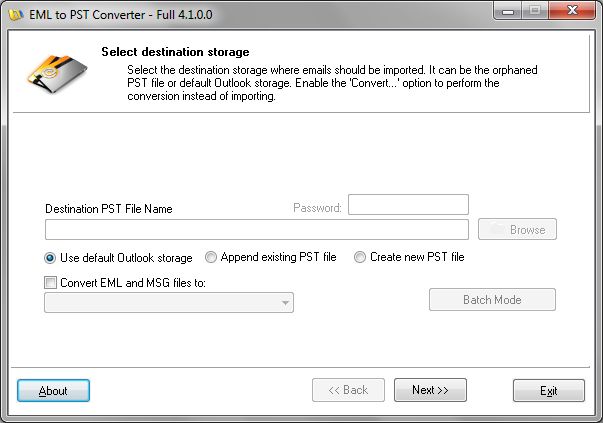
- Roghnaigh an Sprioc le haghaidh Tiontú PST
Is féidir leat a roghnú ceachtar ó stóráil Outlook réamhshocraithe, dílleachta nó comhad PST nua (molta).
Stóráil Outlook Réamhshocrú – Ligeann an rogha seo duit comhaid ríomhphoist roghnaithe a allmhairiú isteach sa Phróifíl Úsáideora Outlook réamhshocraithe. Beidh tú a spreagadh chun roghnú an fillteán ionchur. Más mian leat ríomhphoist a allmhairiú isteach i struchtúr fhréamh, ba chóir duit a roghnú an fillteán is mó de na fillteáin struchtúr iomlán. Tugtar “Fillteáin Phearsanta” air de ghnáth.
Dílleachtaí PST Comhad – fágann an rogha seo gur féidir an comhad PST atá ann cheana a roghnú le cur leis. Beidh ríomhphoist allmhairithe a chur leis an ábhar an comhad PST roghnaithe. Más rud é go bhfuil rogha roghnaithe, ba cheart duit an PST a chlóscríobh nó a roghnú le cur leis ag baint úsáide as an gcnaipe Brabhsáil.
Cruthaigh Nua PST Comhad – le cabhair ón rogha sin is féidir leat Comhad Sonraí nua a chruthú agus ríomhphoist a allmhairiú isteach ann. Cruthaithe PST beidh an leagan céanna den Outlook atá suiteáilte ar do chóras mar sin má tá tú Outlook 2000 suiteáilte, gheobhaidh tú an Outlook 2000 PST le ríomhphoist allmhairithe. - Cliceáil Ar Aghaidh cnaipe
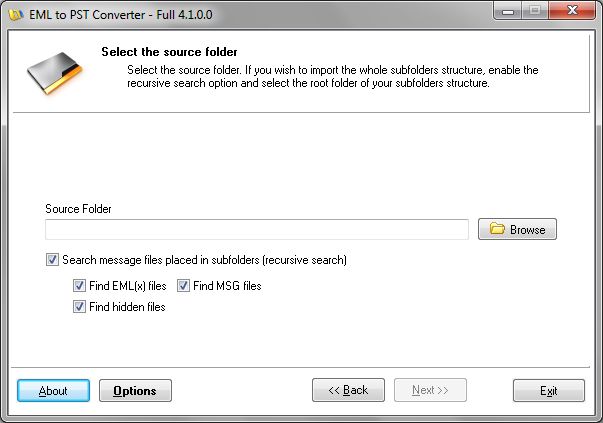
- Sonraigh an t-eolaire Foinse ina bhfuil comhaid EML
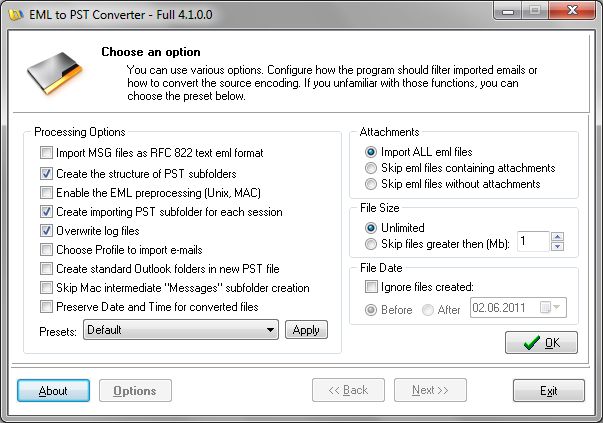
- Cumraigh roghanna más gá agus cliceáil Ar Aghaidh cnaipe
Ag an gcéim seo is féidir leat cliceáil Roghanna cnaipe agus a chumrú agus na paraiméadair a chomhshó in oiriúint mar is mian leat.
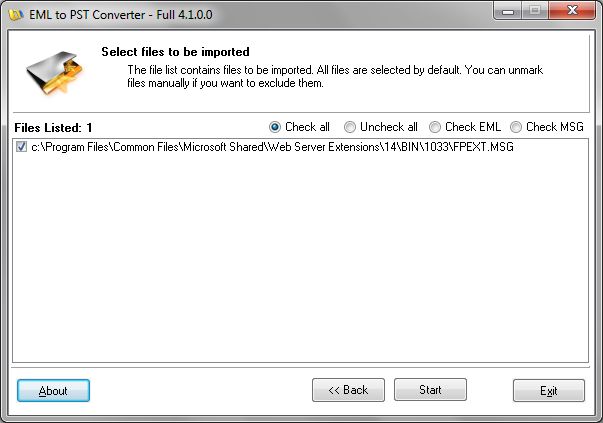
Déanfaidh an clár struchtúr iomlán na bhfo-fhillteán a scanadh agus gheobhaidh sé gach comhad ríomhphoist is féidir a allmhairiú isteach i bhformáid PST. Taispeánfaidh EML go PST Converter na comhaid ríomhphoist sa liosta comhaid eml speisialta.
- Ar an leathanach a osclaíodh d'fhéadfá cuid de na comhaid foinse a dhíbirt le heisiamh ón tiontú.
- Cliceáil Tosaigh cnaipe chun an tiontú a rith
Beidh dhá logs Tiontaire Ríomhphost populate: Logáil isteach Próiseas agus Logáil isteach Earráid.
Modh uathoibrithe chun comhaid EML a thiontú go MSG nó formáid eile
In ionad céim#2: Cumasaigh an rogha ar a dtugtar “Tiontaigh eml agus comhaid MSG a”Agus roghnaigh an fhormáid chomhaid sprice le haghaidh tiontaithe. Is féidir leat tiontú EML agus/nó MSG a chomhshó chuig: MSG, Eml, RTF, HTML, MHT, TNEF, Formáid PST agus daoine eile.
Modhanna láimhe
Ag baint úsáide as Windows Live Mail agus Microsoft Outlook
- Oscail Windows Live Mail, Cliceáil ar ‘File’ ansin ‘Export’ agus roghnaigh ‘Teachtaireachtaí Ríomhphoist’.
- Roghnaigh ‘Microsoft Exchange’ mar an fhormáid agus buail ‘Next’.
- Beidh pop-up le feiceáil, Cliceáil ‘OK’ chun a dhearbhú.
- Roghnaigh na fillteáin nó na ríomhphoist is mian leat a thiontú agus cliceáil ‘Next’.
- Nuair a bheidh an t -onnmhairiú críochnaithe, Oscail Microsoft Outlook.
- Téigh go ‘File’, Ansin ‘Oscailte & Onnmhairiú ’agus cliceáil‘ Iompórtáil/Onnmhairiú ’.
- Sa draoi allmhairithe/onnmhairithe, Roghnaigh ‘Iompórtáil ó chlár nó comhad eile’ agus cliceáil ‘Next’.
- Roghnaigh ‘Comhad Sonraí Outlook (.PST)’Agus cliceáil‘ Next ’.
- Brabhsáil go dtí an áit inar onnmhairigh tú na ríomhphoist, Roghnaigh an comhad agus cliceáil ‘Next’.
- Roghnaigh an fillteán Outlook áit ar mhaith leat na ríomhphoist a stóráil agus cliceáil ‘Finish’.
Déantar na comhaid EML a thiontú go formáid PST anois.
Ag baint úsáide as Outlook Express
- Oscailt Oscailte Express, Cliceáil ar ‘File’, Ansin ‘Iompórtáil’ agus roghnaigh ‘Teachtaireachtaí’.
- Roghnaigh ‘Microsoft Outlook Express’ agus cliceáil ‘Next’.
- Roghnaigh ‘Iompórtáil Mail ó Eolaire Store OE6’ agus cliceáil ‘OK’.
- Brabhsáil chun do chuid comhad EML a aimsiú, Roghnaigh iad agus cliceáil ‘Next’.
- Roghnaigh ‘All Fillteáin’ chun gach comhad EML a thiontú agus cliceáil ‘Next’.
- Nuair a bheidh an próiseas allmhairithe críochnaithe, Oscailt MS Oscailte.
- Cliceáil ar ‘File’, Ansin ‘Oscailte & Onnmhairiú ’agus roghnaigh‘ Iompórtáil/Onnmhairiú ’.
- Roghnaigh ‘Iompórtáil ó chlár nó comhad eile’ agus cliceáil ‘Next’.
- Roghnaigh Outlook PST agus cliceáil ‘Next’.
- Brabhsáil chun an PST Outlook a aimsiú a theastaíonn uait a allmhairiú, Roghnaigh é agus cliceáil ‘Next’.
- Roghnaigh an fillteán le hallmhairiú agus cliceáil ‘Finish’ chun tús a chur le comhaid EML a thiontú.
Déantar do chuid comhad EML a thiontú go PST anois i Microsoft Outlook.
Teorannú agus míbhuntáistí modhanna
- Féadfaidh na modhanna a ndéantar cur síos orthu thuas a bheith ag teastáil chun saineolas nó oiliúint a chur i bhfeidhm go héifeachtach, a d'fhéadfadh a bheith ina bhac ar roinnt daoine nó eagraíochtaí áirithe.
- B’fhéidir nach mbeidh na modhanna seo oiriúnach do gach cineál fadhbanna nó cás. D’fhéadfadh siad a bheith níos éifeachtaí i roinnt comhthéacsanna agus nach bhfuil chomh héifeachtach i gcásanna eile.
- D’fhéadfadh éifeachtúlacht na modhanna seo a bheith ag brath ar roinnt fachtóirí, mar chaighdeán na sonraí nó na faisnéise a úsáidtear, scileanna agus saineolas na ndaoine a úsáideann iad, agus na hacmhainní atá ar fáil.
- Is féidir leis na modhanna seo a bheith an-íditheach agus dian ar acmhainní, a d'fhéadfadh a bheith ina míbhuntáiste i gcásanna ina bhfuil gá le cinntí nó gníomhartha gasta.
- D’fhéadfadh go mbeadh rioscaí nó iarmhairtí diúltacha féideartha ann a bhaineann leis na modhanna seo, mar earráidí, míchruinneas, nó fo -iarsmaí neamhbheartaithe.
- B’fhéidir nach dtáirgfidh na modhanna seo na torthaí inmhianaithe nó a bhfuiltear ag súil leo i gcónaí, agus d’fhéadfadh go mbeadh teorainneacha ann maidir lena gcumas chun torthaí amach anseo a thuar nó a imirt.
- D'fhéadfadh cúinsí nó srianta eiticiúla nó dlíthiúla a bheith ann a bhaineann leis na modhanna seo, Ag brath ar an gcomhthéacs nó ar an staid shonrach.
Ceisteanna coitianta
Conas is féidir liom comhaid EML a thiontú go Outlook PST?
Chun comhaid EML a thiontú go PST, Íoslódáil EML go Bogearraí Tiontaire PST agus Rith é, Roghnaigh comhad sonraí PST mar cheann scríbe agus sonraigh ainm an chomhaid, Ag an gcéad chéim eile roghnaigh eolaire foinse ina bhfuil comhaid EML agus cuir tús leis an tiontú. Is féidir leat an comhad PST mar thoradh air a oscailt i Outlook tar éis don tiontú a bheith críochnaithe.
An féidir liom EML a thiontú go PST gan Outlook?
Tá, is féidir leat úsáid a bhaint as Seirbhís tiontaithe ar líne Chun EML a thiontú go formáid comhaid PST. ach, Beidh ort Outlook MS a shuiteáil más mian leat an comhad PST nó sonraí a allmhairiú a oscailt uaidh.
Conas comhaid EML a onnmhairiú ó Thunderbird go Outlook?
Suiteáil an “Moill – Uirlisí Onnmhairithe” Cuir isteach do Thunderbird, Ansin bain úsáid as chun ríomhphoist Thunderbird a onnmhairiú isteach i gcomhaid EML saor in aisce. Ansin bain úsáid as ár gclár chun EML a thiontú go PST. Nó is féidir leat Thunderbird a úsáid chun bogearraí tiontaire a úsáid chun an t -onnmhairiú EML agus an tiontú PST a dhéanamh ag an am céanna.